
温馨提示:这篇文章已超过717天没有更新,请注意相关的内容是否还可用!
1、1点击windows开始菜单运行,2在运行框里面输入mstsc命令打开远程控制界面,3输入你购买的VPS的ip地址以后,点击链接按钮,4输入已购买了的VPS账号和密码,如果不知道,咨询你的空间商,5点击确定,如果账号密码正确,就可以成功登录到你的VPS上了。
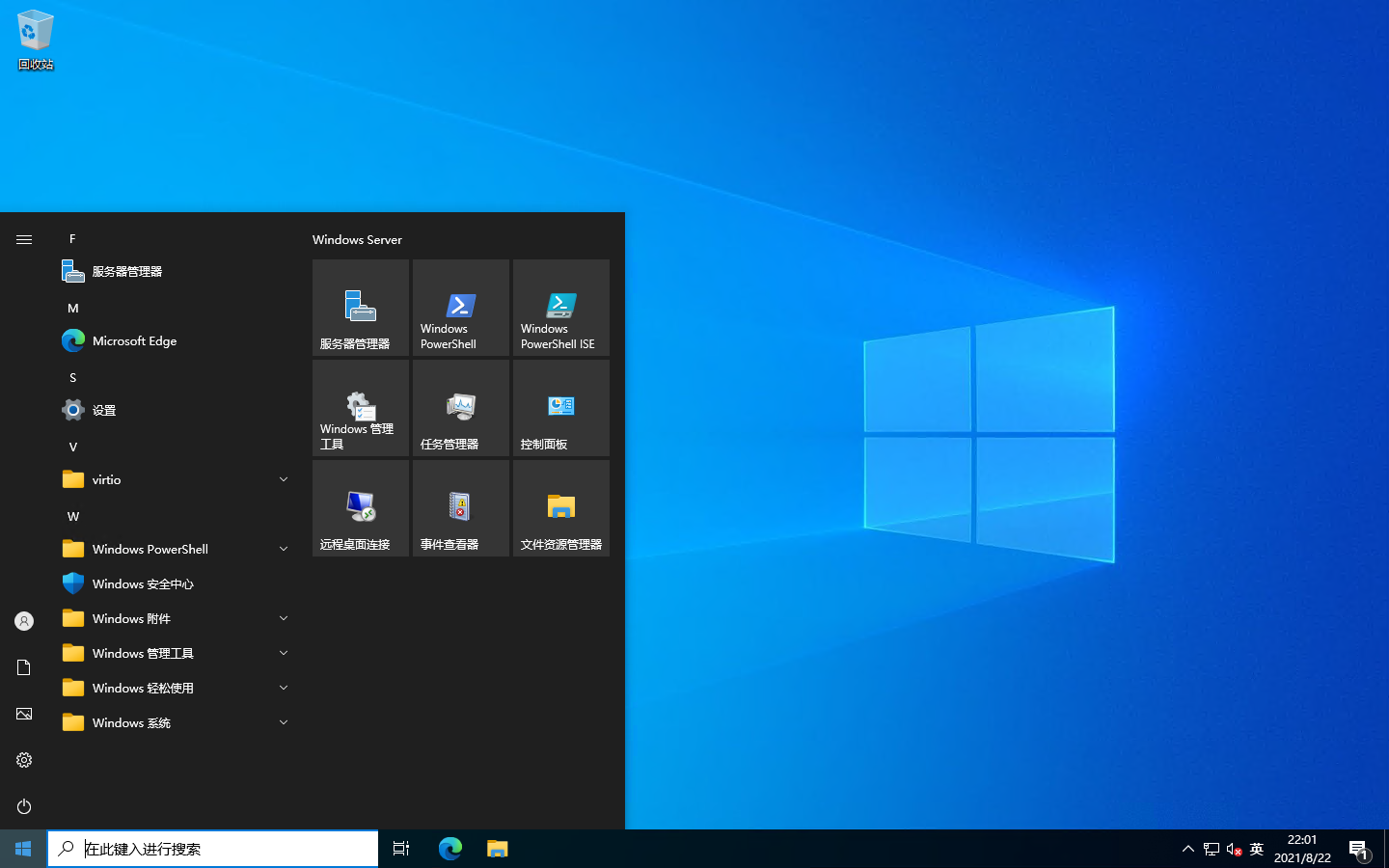
2、先,我们需要找到本地电脑Windows系统自带的3389远程连接程序开始程序附件远程桌面连接,打开远程桌面连接程序接下来,我们需要在远程桌面连接程序界面填上我们的VPS服务器ip地址,填写好后,就可以点击“连接”进行远程登录了当然,也可以点击“选项”,提前填上VPS服务器远程登录用户名。
3、1win系列的操作系统含VPSVM2linux操作系统CentOSUbuntuDebian等,支持命令及可视化SFTP管理3linux的vncwin的vnc4FTP,webshellVPS管理器 一个简单的应用程序来管理您的SolusVMVPS虚拟专用服务器查看您的VPS的活动状态和统计,并启动重新启动关闭你的服务器密码保护。
4、点击“添加远程桌面”,在新窗口服务器IP的后面就是填写端口号的表单,如果默认端口号是3389就可以不用填写远程桌面连接组件是从Windows 2000 Server开始由微软公司提供的,在WINDOWS 2000 SERVER中它不是默认安装的该组件一经推出受到了很多用户的拥护和喜好,所以在WINDOWS XP和WINDOWS SERVER 2003中微。

5、如果你的电脑已经安装了超级VPS管理器,首先双击打开软件,点击“添加远程桌面”,在新窗口服务器IP的后面就是填写端口号的表单,如果默认端口号是3389就可以不用填写。
6、超级VPS管理器快捷键CTRL+ALT+Q关闭所有VPS,CTRL+ALT+G切换远程桌面,CTRL+ALT+H最小化桌面,CTRL+H隐藏客户端,CTRL+W关闭客户端。
7、方法1点击电脑左下角的开始程序附件远程桌面连接 方法2点本地电脑开始运行或者按window+R输入mstsc点确定 点击确定后,会跳转到远程桌面连接界面,在远程桌面连接里面,输入vps的ip,点击连接,即可进入远程登录管理界面vps就是传说中的远程桌面吗vps可以装软件的,和服务器是一样的。
8、1Window系统远程登录vps的方法方法1点击电脑左下角的开始程序附件远程桌面连接 方法2点本地电脑开始运行或者按quotwindow+Rquot输入mstsc点确定 点击确定后,会跳转到远程桌面连接界面,在远程桌面连接里面,输入vps的ip,点击连接,即可进入远程登录管理界面2Linux操作系统远程登录vps的。
9、1下载IIS7远程桌面管理工具IIS7远程桌面连接工具 2把工具解压,找到quotIIS7远程桌面管理exequot,双击 打开工具 3在工具右上点的位置,找到添加机器,单击它 4输入服务器信息 1服务器IP和端口一般机房默认端口为33892服务器账号一般默认服务器账号为“administrator”3。
10、3点击远程桌面用户窗口下面的添加,进行添加远程连接用户4在选择用户窗口里添加你想要的用户,添加成功的用户才有权限远程访问你的电脑二远程访问其他机器的方法1Windows 10 系统下使用“WIN+R”组合快捷键打开运行对话框,然后输入“mstscquot点击确定也可以点击开始所有应用Windows 附件。
11、6windows远程桌面客户端软件是不用安装的,当你在另外一台电脑一打开就是下面这样,你只要在计算机栏填入你在quot花生壳quot申请的免费域名,然后在用户名和密码就和你的家里电脑登陆时的用户名和密码是一样的,如果你自己都不知道账号和密码,那就去计算机管理那里设置一个其他都不用填的,其他方面的设置只是功能上的。
12、3出现的“系统属性”菜单中,找到“远程‘选项卡,其中下方的“远程桌面”选项,选择其中一个注意 远程协助和远程桌面是不同的功能哈4选择允许其他计算机远程到此电脑之后,点击“选择用户”添加一个可以远程到本计算机的用户建议选择管理员用户,这样远程操作进去权限比较多5添加好之后。
13、有部分客户反映在使用国外VPS服务器的时候远程操作较卡,问我们IIS7远程桌面能不能提高速度这个根本原因是网络的原因,可以通过把画质调低来减少带宽传输 从而提高操作的流畅性以下是操作步骤,双击打开IIS7远程桌面主程序点击设置速度设置色深操作示范过程色深32位与色深8位对比云服务器。
14、微软官方对其的描述是RDCMan 是一个高效管理多台远程桌面连接的利器,特别适合维护那些需要定期访问的服务器,如自动签到系统和数据中心,通过组织服务器到命名组中,你可以轻松单步操作,连接或断开整个组的服务器,还能实时查看每个会话的状态想象一下,如果你拥有多台服务器或VPS,传统方法需要一个个。
15、或者记住很多的操作命令这里就用Windows系统的VPS服务器对如何利用Windows系统自带的3389远程连接软件,去连接和管理VPS服务器,进行简单的介绍和分享先,我们需要找到本地电脑Windows系统自带的3389远程连接程序开始程序附件远程桌面连接,打开远程桌面连接程序接下来,我们需要在远程桌面连接。
16、我目前用的就比较好用它可以实现以下操作1批量管理WIN系列服务器,VPS,电脑2批量导入服务器的IP,端口,账号和密码3批量打开N个服务器的远程桌面4远程桌面后,远程窗口右上角会出现 服务器备注的信息,如郑州xxx号服务器5远程桌面后,不影响任务栏显示可以及时看其他窗口6自定义。
17、这里就用Windows系统的VPS服务器对如何利用Windows系统自带的3389远程连接软件,去连接和管理VPS服务器,进行简单的介绍和分享先,我们需要找到本地电脑Windows系统自带的3389远程连接程序开始程序附件远程桌面连接,打开远程桌面连接程序接下来,我们需要在远程桌面连接程序界面填上我们的VPS。



还没有评论,来说两句吧...