
温馨提示:这篇文章已超过810天没有更新,请注意相关的内容是否还可用!
1、首先右击桌面选属性弹出系统属性后,选“远程”将远程桌面下的“允许用户远程连接到此计算机”勾上#xF465添加远程用户再点开“选择远程用户”,弹出对话框后,点“添加”继续弹出“选择用户”对话框,我们点“高级”点“立即查找”。
2、步骤如下1下载并安装远程桌面软件在手机应用商店搜索并下载适用于手机操作系统的远程桌面软件一些常用的远程桌面应用包括MicrosoftRemoteDesktopTeamViewer等2配置远程桌面连接打开远程桌面软件,在软件主页面的左上。
3、1 首先我们进入到手机应用商店中,搜索RD Client,进行下载 2 下载之后,打开,进入主页面后,点击右上角的加号图标,在打开的菜单中,选择添加电脑选项 3 然后在打开的页面,输入我们的IP地址IP地址可以在电脑的控制。
4、1手机安装MicrosoftRemoteDesktop,按照提示配置即可,手机与电脑须在同一局域网具体如下简介Windows10是美国微软公司所研发的新一代跨平台及设备应用的操作系统2下载并安装微软的安卓手机远程桌面访问客户端RDClient设。
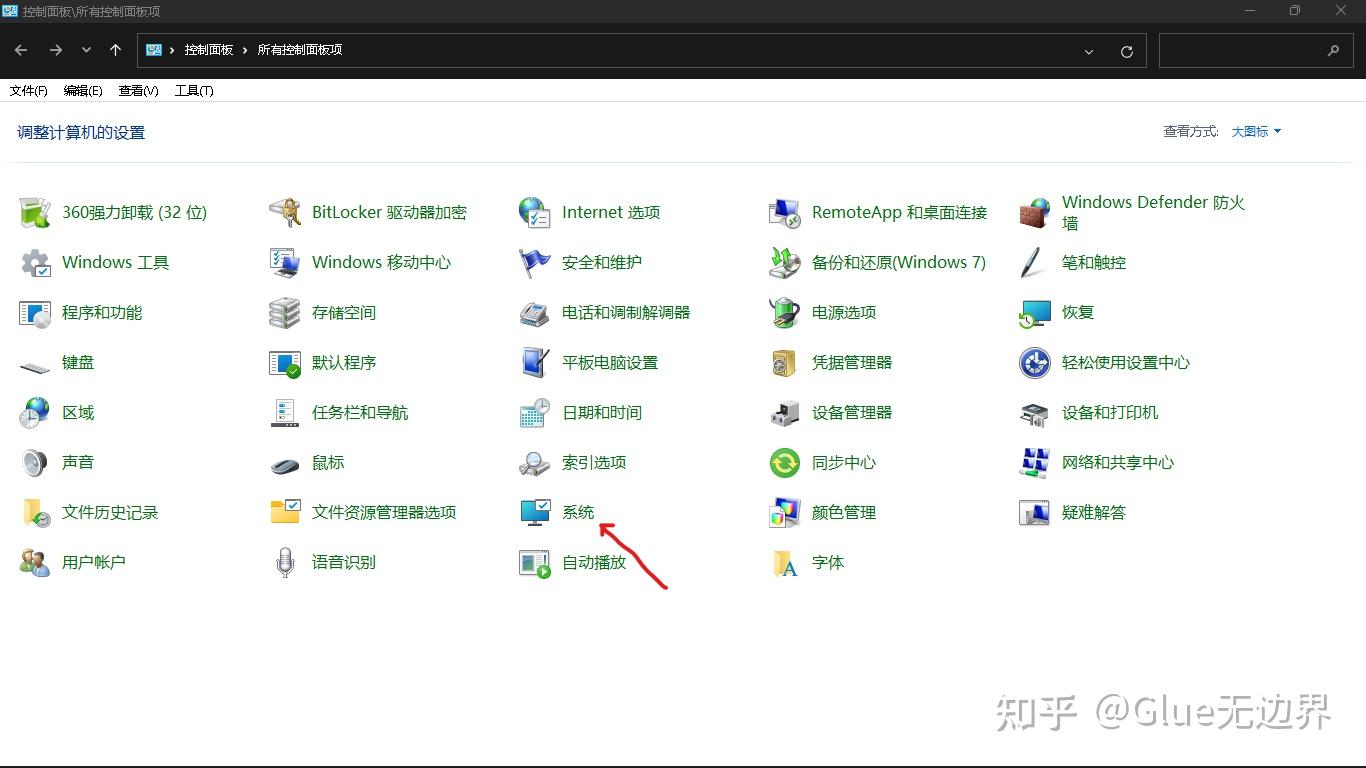
5、1右键桌面“此电脑”选“属性”项2在弹出的窗口中,点击左侧的“远程设置”项3在弹出的窗口中,在“远程桌面”下选取“允许远程连接到此计算机”添加访问的用户,该用户必须设有登录密码,没密码的用户无法访问。
6、1无论你是苹果手机还是安卓手机,只要用的APP有安卓版本就可以实现2首先下载安卓模拟器,推荐使用Bluestacks,搜索下载即可3下载你的APP程序4如果你的程序在应用市场里面有,那么直接搜索下载即可,如果没有可以。
7、选择连接connect后提示输入目标电脑的远程帐号密码此时,手机在内网,可以愉快的用手机操作电脑管理,滑动手指鼠标就跟着你走手机返回键退出后,可以看到手机远程软件列表缩略图状态 用nat123映射外网 目的是将内网远程桌面地址。
8、如何用手机远程控制自己的电脑 我们首先右击桌面选属性 2 弹出系统属性后,我们选“远程”将远程桌面下的“允许用户远程连接到此计算机”勾上 3再点开“选择远程用户”,弹出对话框后,点“添加” 4 继续弹出“选择用户”对话。
9、1打开向日葵界面点击手机投屏2选择手机账号登录输入信息3点击远程协助选项控制电脑即可远程控制技术可以用的设备1#8194计算机远程控制工具如向日葵远程桌面协议等可以远程控制任何操作系统的计算机,实现远程。

10、2在电脑端弹出的页面中点击页面上的同意选项3回到手机页面后点击页面上的遥控电脑选项4在弹出的遥控选择页面中点击页面上的遥控器选项,即可进入电脑遥控页面注意事项遥控时一定要在手机和电脑连接在同一个WiFi。
11、四注册完成后,在手机客户端登陆该账号五进入软件,在设备一栏选择你的电脑六在工具栏选择“桌面控制”七在扩展工具栏选择“更多”,再选择“关机”八在“更多”菜单中选择“远程关机”八在弹出的“。
12、5点击手机上出现的电脑图标,如果电脑没有密码,就可以直接进入了,如果有密码需要输入账号密码6登陆成功后,会看见中间有三个图标远程桌面桌面观看摄像头下面有两个图标关机重启7看一看中间三个按钮的。
13、默认情况下,Windows 是不允许别人远程连接控制本机的,你想要让本机可以被控制,需要开启允许远程访问的选项电脑右键属性左侧远程设置远程协助和远程桌面同时开启在手机远程元件内点击右上角,远程Desktop,自动。
14、问题一如何用手机显示电脑屏幕并远程控制电脑 两端都安装远程软件才行 问题二怎么用手机控制电脑 我们首先右击桌面选属性弹出系统属性后,我们选“远程”将远程桌面下的“允许用户远程连接到此计算机”勾上再点开。
15、手机远程控制电脑的步骤如下操作设备戴尔笔记本电脑 操作系统win10 操作程序360WIFI 操作工具vivo X9 操作系统Funtouch OS 7127 1在电脑桌面找到360WIFI并打开,点击安全防护上面的“WiFi图标”2点击“WiFi。
16、1首先在的电脑上按win+R打开运行,输入“mstsc”,进行远程连接,如下图所示2进去远程桌面连接界面之后,输入要连接电脑的ip地址,计算机名称,点击连接,如下图所示3成功连接到电脑之后,在连接的电脑上按win+R。
17、7现在打开安卓手机,搜索“远程桌面客户端”8下载好后进行安装9点ACCEPT,进行安装10出现注册信息,点手机上的返回按钮,取消11点NEXT下一步进行设置12默认RDP连接方式,点下后继续13这里输入电。



还没有评论,来说两句吧...