
温馨提示:这篇文章已超过1023天没有更新,请注意相关的内容是否还可用!
1、1首先我们在自己的手机页面中找到邮箱这一个选项,点击进入2进入之后我们会发现邮箱的首页有很多类型的邮箱,我们选择第一个iCloud邮箱登入,这样就直接可以登入我们iCloud邮箱了3按步骤输入你的账号和密码,点击进入。
2、步骤1打开Outlook应用程序并点击添加帐户步骤2在添加帐户界面上,选择Office365或Exchange这取决于您的Outlook帐户类型步骤3输入您的Outlook邮箱地址和密码步骤4根据需要,可以选择手动设置并输入服务器和端口信。
3、1 开始,先在手机的桌面上找到应用程序“设置”图标,点击进入新的操作界面2 进入到设置的操作界面后,找到“账号与密码”选项,点击打开3 进入到账号与密码的操作界面后,找到“添加账户”选项,点击打开4。
4、手机中点击邮箱,选择第一个iCloud邮箱登入,输入你的账号和密码,这样就直接可以登入我们iCloud邮箱了iCloud拥有与MountainLion中笔记和提醒NotesandRemindersapp一样的功能笔记应用主要依靠云存储服务器,让用户通过i。
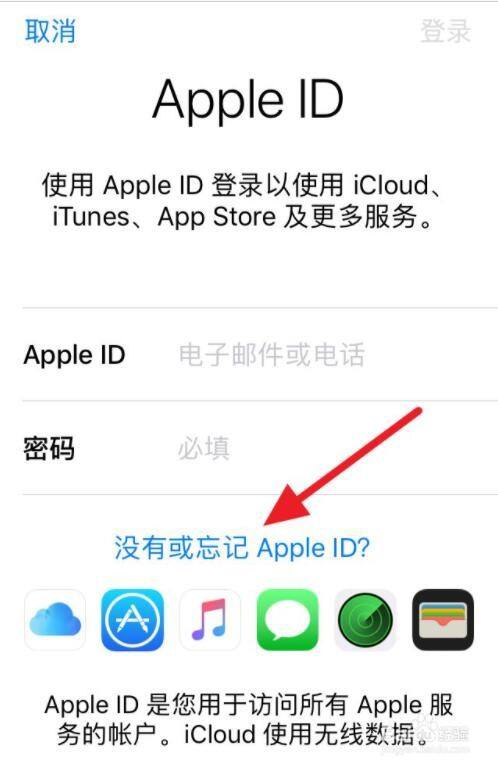
5、登录苹果ID邮箱,首先需要注册1打开设置,进入icould,2点击登录界面“注册新appleID”,3设置好ID地址,最好使用常用邮箱,4设置安全问题,填写真实姓名,5同意icould条款,官方自动下方appleID验证邮件,6打开。
6、1 首先打开我们手机中的设置,之后在设置界面点击账号和密码,如图2 之后在账户与密码界面点击添加账户,如图3 然后我们会进入邮箱类型选择啊的步骤,我们在这里选择exchange,一定不能选择outlook,如图4。
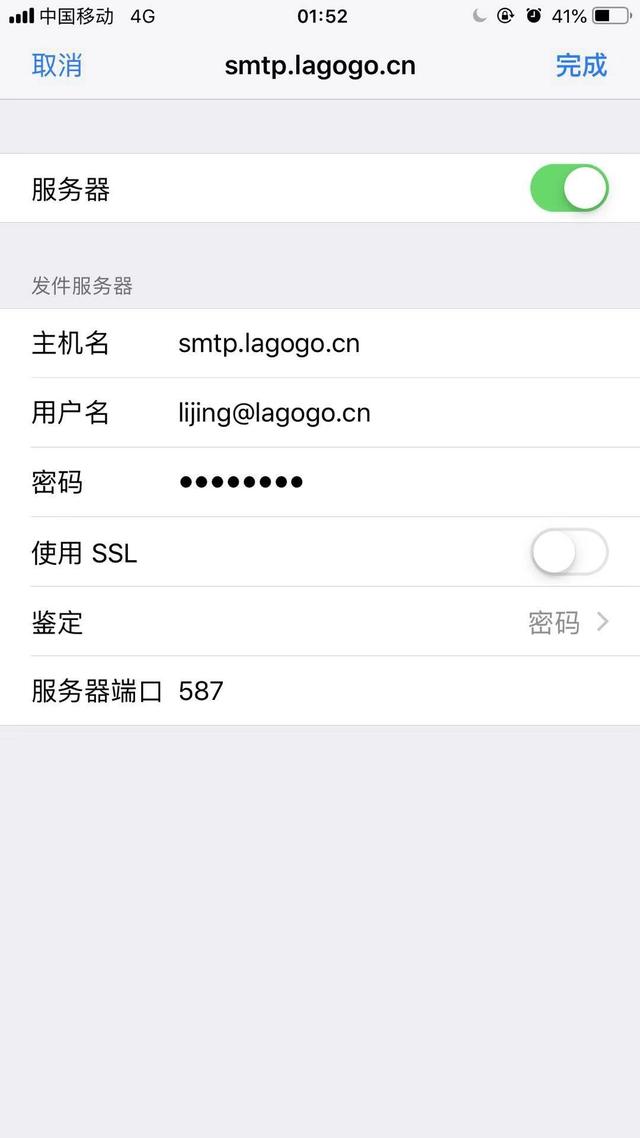
7、1打开手机设置后找到邮件通讯录日历选项并打开,进入后点击添加账户如下图2接着选择要设置的邮箱,选择好后输入邮箱的账号密码信息点击右上角的下一步按钮即可设置完毕如下图苹果。
8、iPhone 7手机添加各种邮箱账号简单方便,首先找到“设置”功能点击进入,找到“邮箱”功能点击进入 进入到“邮箱”界面之后点击第一个“账号”,进入之后会有一个“添加账号”的选项,直接点击进入就可以 点击“添加账号”之后就。
9、具体操作步骤如下1点击手机里面的“设置”2然后,往下滑动找到“邮件通讯录日历”3选择“添加账户”4然后选择“邮箱”,随后填上账号和密码后,点击下一步即可。
10、1苹果手机每个型号都是有邮件功能的然后我们在手机页面中找到邮件这个邮件都是手机里面自带的2邮件里面有很多的选项,我们只要选择一个邮箱就可以了,现在我们打开这个邮箱,如图所示3点击进来后就是让我。
11、当我们在使用iPhone登陆邮箱的时候,会发现登陆不上的问题,那么,我们应该怎么办呢?下面就让我告诉你 如何解决iPhone登录不了邮箱问题的 方法 解决iPhone登录不了邮箱问题的方法设置邮箱时,出现如下问题其实。
12、4 苹果手机无法取得邮件无法连接服务器怎么处理 您是否是通过手机自带电子邮件添加邮箱,如果是,按就是IMAPPOP3SMTP服务器没有开启我介绍一下,你对照有没有错 您可以再设置里面找到邮件通讯录日历添加账户。
13、苹果手机自带的邮箱中可以添加邮件,收取以及发送邮件,那么如何添加邮箱呢一在手机上找到自带的邮件APP,点击该APP进入首页二在首页的众多邮箱中,选择“邮箱”,如图所示三在登录页面,按照提示输入相应信息。
14、打开自带的邮件应用,选择需要添加的邮箱账号,输入邮箱地址发送邮件即可详细步骤1打开苹果手机进入后,点击自带的邮件应用2 进入后,选择需要添加的邮箱账号,比如点击163邮箱3之后,输入邮箱地址及命名,点击右。
15、苹果邮箱登录方法如下手机iPhone13 系统iOS16 软件邮件 1首先我们在自己的手机页面中找到邮箱这一个选项,点击进入2进入之后我们会发现邮箱的首页有很多类型的邮箱,我们选择第一个iCloud邮箱登入,这样就直接。
16、操作步骤如下1在手机桌面上找到邮件图标,点击进去,如下面所示2会看到有很多邮件的图标,outlook的图标在最下面,点击outlook图标3输入你准备好的outlook邮箱账号,然后点击下一步,会弹出密码的登陆界面4输入。
17、iCloud账号登录邮箱可参考以下步骤进行操作1首先打开手机,找到邮箱APP,点击打开邮箱2进入邮箱后,选择iCloud,点击进入3输入iCloud账号及密码,点击下一步即可登录。



还没有评论,来说两句吧...